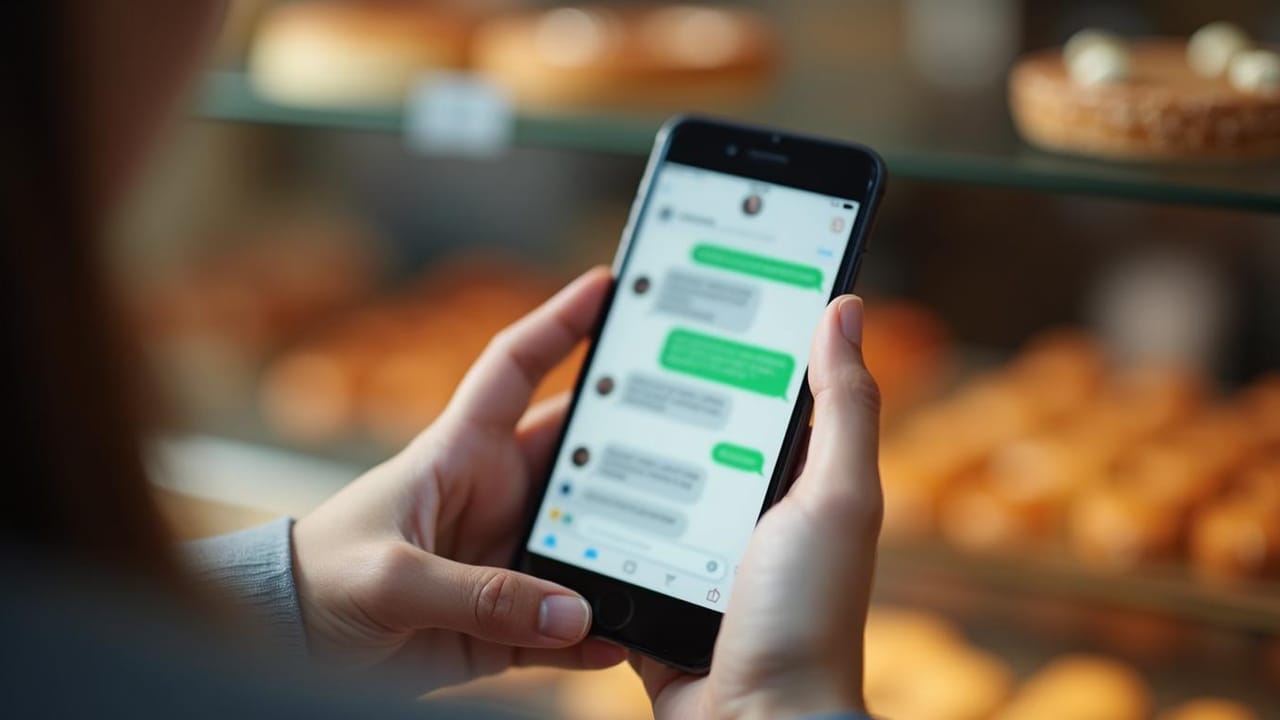
Usar o WhatsApp Business para vender significa transformar conversas soltas em um processo organizado: o catálogo apresenta a oferta, as etiquetas mostram em qual etapa cada cliente está, as respostas rápidas economizam tempo e as mensagens automáticas informam quando haverá atendimento. O aplicativo pode ser baixado e usado gratuitamente, embora também ofereça recursos pagos, e atende bem pequenos negócios que ainda não precisam de uma plataforma de atendimento mais complexa.
Como preparar o WhatsApp Business antes de começar a vender?
O primeiro passo é instalar o WhatsApp Business e cadastrar um número comercial. O aplicativo pessoal e o empresarial podem permanecer no mesmo aparelho, desde que cada conta utilize um número diferente. Quem migrar uma conta existente também pode restaurar o backup para levar mensagens, mídias e contatos ao aplicativo empresarial.
Abra a aba Ferramentas e entre em Perfil comercial para preencher nome, categoria, descrição, endereço, horário, e-mail e site. Dependendo da versão do aplicativo, a área pode aparecer como Ferramentas comerciais. Complete principalmente descrição e horário, pois essas informações ajudam o cliente a entender o que a empresa oferece e quando pode esperar uma resposta.
Uma descrição eficiente informa produto, público atendido e região, sem frases genéricas. Uma confeitaria, por exemplo, poderia usar: “Bolos e doces sob encomenda para festas em Campinas. Pedidos com antecedência conforme disponibilidade”. O horário precisa refletir o atendimento real, pois também será usado para programar a mensagem de ausência.
Separe ainda o número pessoal do comercial sempre que possível. A divisão reduz interrupções, facilita o controle das conversas e evita que fotos ou informações particulares apareçam para clientes. Inclua o contato em seu site por meio de um botão do WhatsApp e use um link com texto inicial para descobrir de qual página ou campanha a conversa veio.
Como montar um catálogo que ajude o cliente a decidir?
Acesse Ferramentas > Catálogo > Adicionar novo item. Selecione Adicionar fotos e vídeos, envie as mídias, informe o nome do produto ou serviço e escolha o país de origem. Depois, preencha os campos opcionais aplicáveis: preço, preço promocional, descrição, link do site e código do item.
O WhatsApp permite adicionar até dez imagens ou vídeos por item, e cada vídeo pode ter até 50 MB. As mídias passam por análise antes de aparecerem para os clientes. Produtos ou serviços rejeitados ficam sinalizados no aplicativo, de onde é possível solicitar uma nova avaliação.
A ficha deve responder às dúvidas que normalmente atrasam uma compra. Em vez de cadastrar apenas “Consultoria”, descreva duração, formato, público atendido, entregáveis e condição de contratação. Para um produto físico, informe material, tamanho, variações, disponibilidade e área de entrega. Evite prometer estoque permanente se a produção depender de encomenda.
Use uma sequência visual simples:
- Imagem principal clara, com o produto inteiro;
- Detalhes que influenciam a escolha;
- Variações disponíveis;
- Escala ou contexto de uso;
- Embalagem ou resultado entregue.
O catálogo funciona como uma vitrine dentro do perfil, mas não substitui a conversa comercial. Quando o cliente demonstrar interesse, compartilhe o item específico no chat e faça uma pergunta objetiva, como “Qual tamanho você procura?” ou “Você pretende começar o projeto em qual período?”. A pergunta conduz ao próximo passo sem repetir toda a descrição.
Itens relacionados podem ser agrupados em coleções quando o recurso estiver disponível na conta. Uma loja pode separar “Presentes”, “Pronta entrega” e “Sob encomenda”; um infoprodutor pode organizar “Cursos”, “Mentorias” e “Materiais avulsos”. Retire ofertas encerradas e atualize preços para não criar divergências no atendimento.
Quais etiquetas usar para acompanhar cada oportunidade?
As etiquetas estão sendo gradualmente substituídas por Listas em algumas versões do WhatsApp Business. Se a mudança já tiver chegado à sua conta, abra Ferramentas > Listas > Nova lista. Nas versões anteriores, procure Etiquetas. O recurso aceita até 20 classificações e permite atribuir mais de uma ao mesmo chat.
Evite criar uma etiqueta para cada detalhe do cliente. O melhor sistema representa etapas que exigem uma ação diferente. Uma estrutura inicial pode ser:
| Etiqueta ou lista | Quando aplicar | Próxima ação |
|---|---|---|
| Novo contato | Primeira mensagem recebida | Entender a necessidade |
| Orçamento enviado | Proposta ou preço apresentado | Programar acompanhamento |
| Aguardando cliente | Falta informação ou decisão | Retomar no prazo combinado |
| Pagamento pendente | Cliente aceitou a oferta | Enviar instruções e conferir |
| Pedido confirmado | Pagamento ou contratação concluída | Produzir ou entregar |
| Pós-venda | Entrega finalizada | Confirmar satisfação |
Para classificar uma conversa, pressione o chat e selecione Adicionar à lista ou a opção equivalente de etiqueta. Para encontrar os contatos de uma etapa, entre em Ferramentas > Listas e abra a classificação desejada. O nome exato pode variar ligeiramente conforme o sistema operacional e a liberação gradual da nova interface.
A rotina diária pode começar pela lista Aguardando cliente, seguir para Pagamento pendente e terminar em Novo contato. Mova a conversa sempre que a situação mudar. Uma pessoa que já pagou não deve continuar misturada aos pedidos de orçamento, pois essa desorganização gera cobranças indevidas e oportunidades esquecidas.
Etiquetas registram o estado atual, não todo o histórico comercial. Dados como produto escolhido, data de entrega e condição negociada devem permanecer na conversa, no pedido ou em uma ferramenta própria. Quando o volume crescer e várias pessoas precisarem atender simultaneamente, considere adotar um CRM ou a Plataforma do WhatsApp Business em vez de tentar concentrar toda a operação nas etiquetas.
Como criar respostas rápidas sem parecer um robô?
Abra Ferramentas > Respostas rápidas, toque no símbolo de adição e escreva a mensagem. Em Atalho, escolha uma palavra curta, como /prazo, /pix ou /entrega, e salve. Durante uma conversa, digite / para abrir a lista, selecione a resposta e revise o texto antes de enviar.
O aplicativo comporta até 50 respostas rápidas. Imagens e vídeos podem fazer parte delas no celular, mas esses arquivos não são compatíveis com respostas rápidas no WhatsApp Web e no aplicativo para computador. Informações preenchidas no perfil comercial também podem gerar respostas padrão sobre endereço, horário e perfil.
Comece pelas dúvidas repetidas durante a semana:
/horario: informa os períodos de atendimento;/prazo: explica produção, postagem ou entrega;/pagamento: apresenta os meios aceitos;/agenda: solicita os dados necessários para reservar;/orcamento: pede informações para calcular o valor;/local: envia endereço e referências;/posvenda: confirma se o cliente recebeu o pedido.
Uma boa resposta rápida deixa espaço para personalização. O texto “Olá, Ana. O prazo para esse modelo é de cinco dias úteis. Você precisa receber até qual data?” soa mais atento do que uma mensagem longa e impessoal. Revise nomes, produtos, valores e prazos antes do envio, especialmente quando o atalho contém informações que mudam.
Respostas rápidas também podem padronizar perguntas de qualificação. Quem vende criação de sites pode perguntar sobre objetivo, páginas necessárias e prazo. Um prestador de serviços locais pode pedir bairro, tipo de atendimento e disponibilidade. Para criar variações de texto sem perder o tom da marca, use como apoio estes prompts de IA para pequenos negócios, sempre conferindo o resultado antes de falar com o cliente.
Como configurar mensagem de saudação e mensagem de ausência?
Entre em Ferramentas > Mensagem de saudação, ative Enviar mensagem de saudação, edite o conteúdo e escolha os destinatários. A saudação é enviada quando alguém entra em contato pela primeira vez e também quando volta a escrever depois de 14 dias sem atividade naquela conversa.
A saudação deve orientar, não tentar fechar a venda inteira. Um modelo possível é: “Olá! Obrigado por entrar em contato com a Oficina Central. Para agilizar seu atendimento, envie o modelo do veículo e descreva o serviço que procura. Respondemos de segunda a sexta, das 8h às 18h.” A mensagem confirma o recebimento e já coleta informações úteis.
Para os períodos sem atendimento, abra Ferramentas > Mensagem de ausência, ative Enviar mensagem de ausência e toque em Horário. As opções disponíveis são Enviar sempre, Horário personalizado e Fora do horário comercial. A última depende do preenchimento correto dos horários no perfil. Escolha também se a mensagem será enviada a todos, apenas a números não salvos, a contatos específicos ou a todos com algumas exceções.
Um texto de ausência pode dizer: “Recebemos sua mensagem. Nosso atendimento funciona de segunda a sexta, das 8h às 18h, e responderemos no próximo período comercial. Se quiser adiantar, envie o produto desejado, a cidade e o prazo.” O celular precisa permanecer conectado à internet para que a mensagem seja enviada.
Mensagem automática não equivale a atendimento concluído. Prometer “já vamos responder” durante a madrugada cria uma expectativa desnecessária. Informe quando haverá retorno e solicite somente os dados necessários. Pedidos urgentes podem receber uma orientação específica, desde que exista alguém responsável por cumprir o procedimento anunciado.
Como levar visitantes do site direto para uma conversa de venda?
Crie um link wa.me com uma mensagem inicial relacionada à página ou à campanha. Um texto como “Olá, quero saber o prazo do serviço de identidade visual” dá mais contexto do que “Tenho interesse”. O formato e a codificação correta estão no guia para criar um link do WhatsApp com mensagem pronta.
Distribua links diferentes no site, na bio das redes sociais, em anúncios e em páginas de produtos. A mensagem inicial ajuda a identificar a origem mesmo sem uma ferramenta de análise sofisticada. Depois, alinhe o atendimento a um funil de vendas simples: atração, conversa, proposta, acompanhamento, pagamento e pós-venda.
O botão deve indicar o que acontecerá após o clique. “Pedir orçamento pelo WhatsApp” é mais informativo do que “Fale conosco”. Em páginas de serviços, posicione-o depois de explicar a oferta; em páginas de contato, mantenha-o próximo dos horários. Evite cobrir textos ou outros botões no celular.
Como abordar clientes sem gerar spam ou problemas com a LGPD?
Um número de telefone ligado a uma pessoa é dado pessoal, e seu uso precisa estar apoiado em uma hipótese legal da Lei Geral de Proteção de Dados. Consentimento e legítimo interesse são hipóteses diferentes; o legítimo interesse exige avaliação de finalidade, necessidade, expectativas do titular e salvaguardas, não uma autorização automática para enviar publicidade.
Os termos do WhatsApp Business também atribuem à empresa a responsabilidade por obter os direitos, consentimentos e permissões necessários, inclusive opt-in quando aplicável. A empresa não deve enviar spam nem comunicações não solicitadas. Para campanhas promocionais, a conduta mais segura é receber uma autorização clara, registrar como ela foi obtida e oferecer uma saída simples.
Adote estas práticas:
- Explique que o número será usado para atendimento ou promoções;
- Separe mensagens transacionais de ofertas comerciais;
- Envie apenas conteúdo relacionado à autorização recebida;
- Identifique a empresa logo no início;
- Respeite pedidos como “pare” ou “não quero receber”;
- Remova o contato das campanhas sem criar obstáculos;
- Proteja celulares, backups e acessos da equipe.
Comprar listas, copiar números de grupos ou adicionar antigos contatos a campanhas sem contexto prejudica a reputação e pode violar regras da plataforma e de proteção de dados. Atendimento iniciado pelo próprio cliente também não autoriza, por si só, promoções indefinidas sobre qualquer assunto.
Qual rotina transforma conversas em vendas?
Reserve períodos fixos para revisar novos contatos, orçamentos em aberto, pagamentos e pós-venda. Ao terminar cada conversa, aplique a etiqueta correta e defina mentalmente ou em sua agenda qual será a próxima ação. A organização precisa resultar em movimento, não apenas em chats coloridos.
Acompanhe indicadores simples: origem das conversas, produto mais solicitado, quantidade de propostas, vendas concluídas e motivos de desistência. O próprio aplicativo não substitui uma análise comercial completa, mas as etiquetas e mensagens padronizadas fornecem uma base consistente para registrar os resultados em uma planilha.
O WhatsApp Business funciona melhor quando cada recurso desempenha uma função clara: catálogo para apresentar, resposta rápida para agilizar, automação para alinhar expectativas e etiqueta para controlar o próximo passo. Com perfil completo, oferta atualizada e acompanhamento disciplinado, o aplicativo deixa de ser apenas uma caixa de entrada e passa a sustentar um processo comercial que o pequeno negócio consegue operar todos os dias.